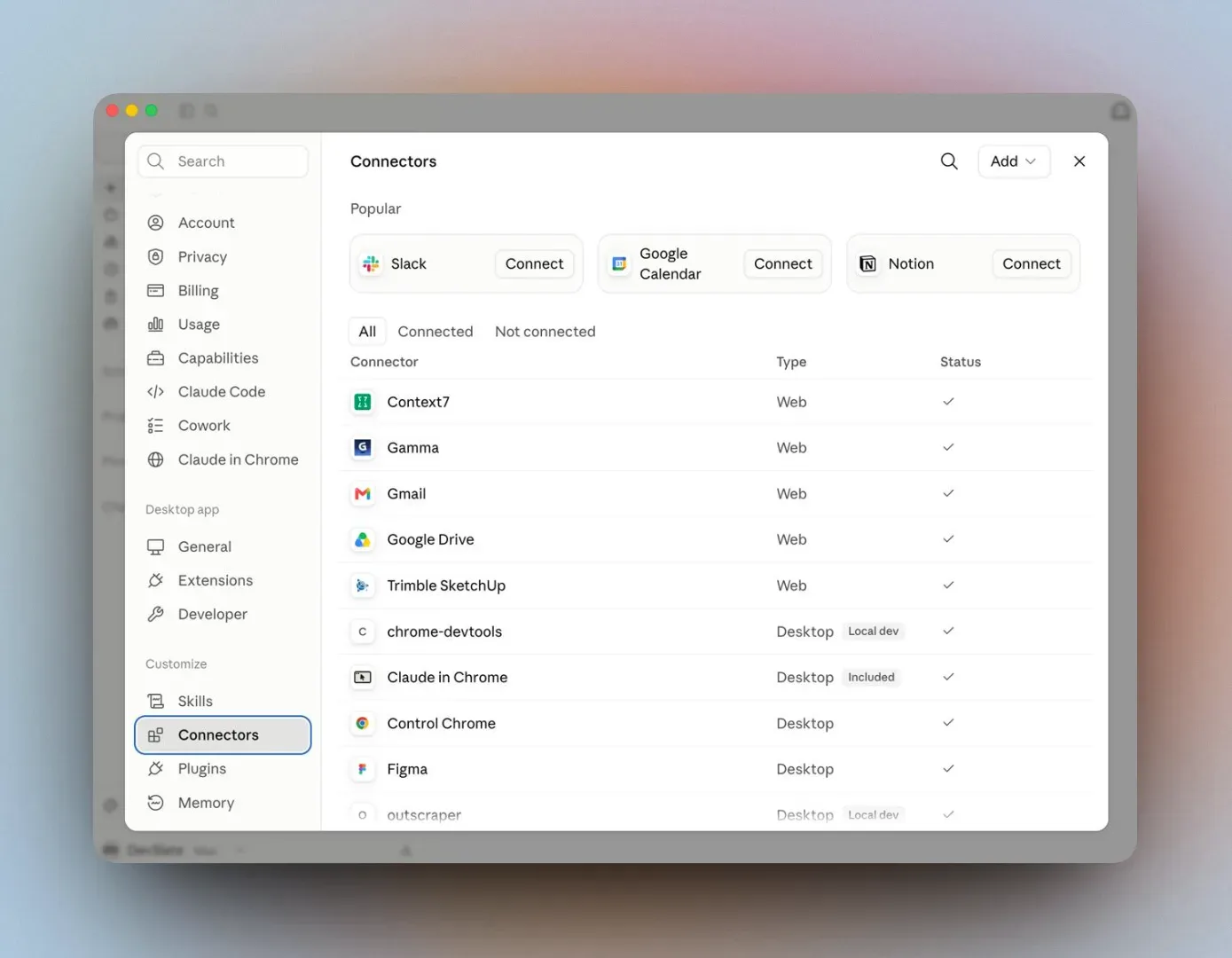
Claude Connectors – tai integracijos, kurios leidžia Claude prisijungti prie kitų tavo naudojamų programų ir duomenų šaltinių. Paprastai tariant, vietoj to, kad pats kopijuotum informaciją į Claude, jis gali ją pasiimti iš prijungtos sistemos ir, kai leidžiama, ten atlikti veiksmus.
Pavyzdžiui, prijungus:
- Gmail – Claude gali ieškoti laiškų ir naudoti jų informaciją;
- Google Drive – surasti ir analizuoti dokumentus;
- Google Calendar – matyti kalendoriaus informaciją;
- Slack – ieškoti pokalbių ar kai kuriais atvejais atlikti veiksmus;
- GitHub – skaityti repo informaciją, dirbti su issue'ais ir pan.;
- Microsoft 365, Notion, Linear, Asana ir daug kitų paslaugų.
Svarbus skirtumas yra tarp paruoštų Connectors ir Custom Connectors. Paruoštus randi Claude Connectors kataloge. Su Custom Connector gali prijungti savo vidinę sistemą ar praktiškai bet kokią išorinę sistemą.
Kaip prijungti Connector?
- Atidarykite „Claude“ ir pasirinkite Customize.
- Atidarykite skiltį Connectors.
- Paspauskite + arba Add.
- Kataloge pasirinkite norimą sistemą, pavyzdžiui, „Google Drive“, „Gmail“, „Slack“ ar „Asana“.
- Peržiūrėkite, kokią informaciją „Connector“ galės pasiekti ir kokius veiksmus atlikti.
- Paspauskite Connect arba Install.
- Prisijunkite prie pasirinktos sistemos ir suteikite reikalingus leidimus.
- Grįžę į „Claude“, patikrinkite, ar „Connector“ rodomas kaip prijungtas.
Jei reikiamos sistemos kataloge nėra, galite pridėti Custom Connector. Tam reikės prijungiamos sistemos MCP serverio adreso ir, priklausomai nuo sistemos, prisijungimo duomenų.
Prijungtas sistemas galite valdyti skiltyje Customize → Connectors. Ten galima peržiūrėti jų galimybes, iš naujo prisijungti arba atjungti nebereikalingą „Connector“.
Ką praktiškai galite padaryti?
Žemiau pateikiame kelis paprastus panaudojimo atvejus, kuriuos galite išbandyti iškart.
Prisijunkite, kad matytumėte ir nukopijuotumėte šią užklausą.
Prisijungti„Claude“ gali surasti susitikimo užrašus, išskirti priimtus sprendimus ir parengti sutartų darbų sąrašą.
Prisijunkite, kad matytumėte ir nukopijuotumėte šią užklausą.
PrisijungtiPrijungus „Google Drive“, „Claude“ gali peržiūrėti aplanke esančius failus, suskirstyti juos pagal temas ir pasiūlyti aiškesnę struktūrą.
Prisijunkite, kad matytumėte ir nukopijuotumėte šią užklausą.
PrisijungtiPrijungus „Gmail“, „Claude“ gali suskirstyti naujus laiškus pagal svarbą ir parodyti, į kuriuos reikėtų atsakyti pirmiausia.
Oficialūs šaltiniai
Šis gidas remiasi oficialia „Anthropic“ dokumentacija. Ten rasite naujausią ir išsamiausią informaciją anglų kalba: